Juscelio Diaz 3D-Artist | KI-Creative | Unreal Engine Technical Art
Projekte

VR | Realtime — Juscelio Diaz

Unreal Engine · Cinematics

Showreel 2026

Ausschließlich Unreal-Engine-Cinematics: Licht, Material und Kamera mit der Sorgfalt des Offline-Renderings — in Echtzeit gerendert.

Unreal Engine · Echtzeit-Konfigurator

Yacht Configurator

Echtzeit-Yachtkonfigurator: Rumpf-, Deck- und Segelfarben ändern, zwischen Bug, Cockpit und Heck springen, die Tageszeit einstellen und den Yachtfilm abspielen.

Unreal Engine · Echtzeit-Konfigurator

ArchViz Configurator

Gestalten Sie die Szene nach Ihren Vorstellungen: Möbel, Kunst und Leuchten in jeden Innen- oder Außenraum setzen und jede Oberfläche in Echtzeit wechseln.

3ds Max · Python · KI-Rendering

Spark AI für 3ds Max

Mein 3ds-Max-Tool für hochpräzise KI-Renderings: Es scannt jeden Vertex der Szene, übersetzt die Geometrie in exakte Maße für den Prompt und veredelt sie zu einem fotorealistischen, hochauflösenden Bild – ohne den Viewport zu verlassen.
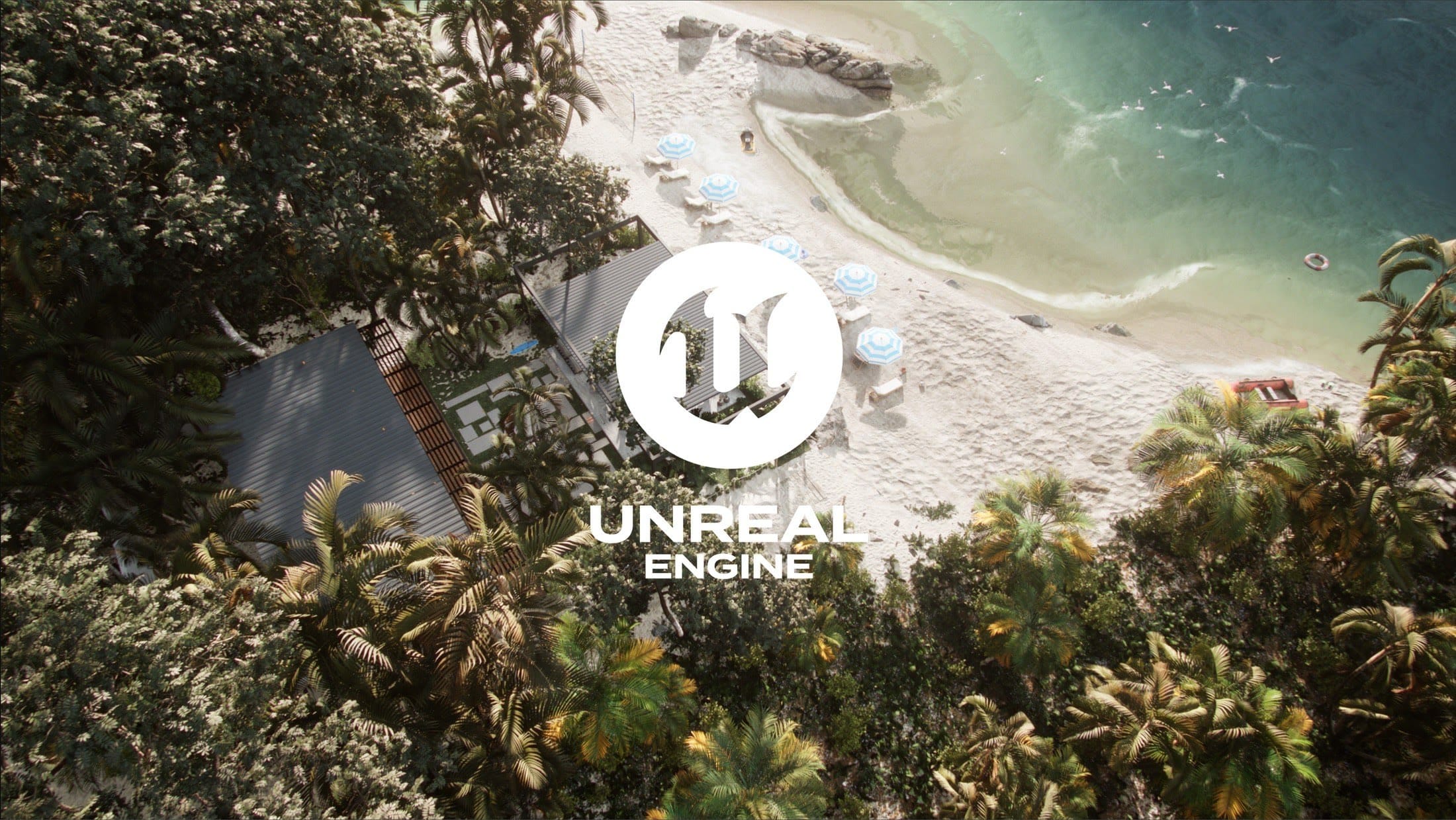
Luftbild der Beach-House-Umgebung

Unreal Engine 5 · Echtzeit-Umgebung

Beach House — Unreal Engine 5

Komplette UE5-Umgebung: Strandhaus-Szene mit hochwertigem Licht, präzisen Materialien und einem Setup, das bereit für Cinematics ist.

Download folgt
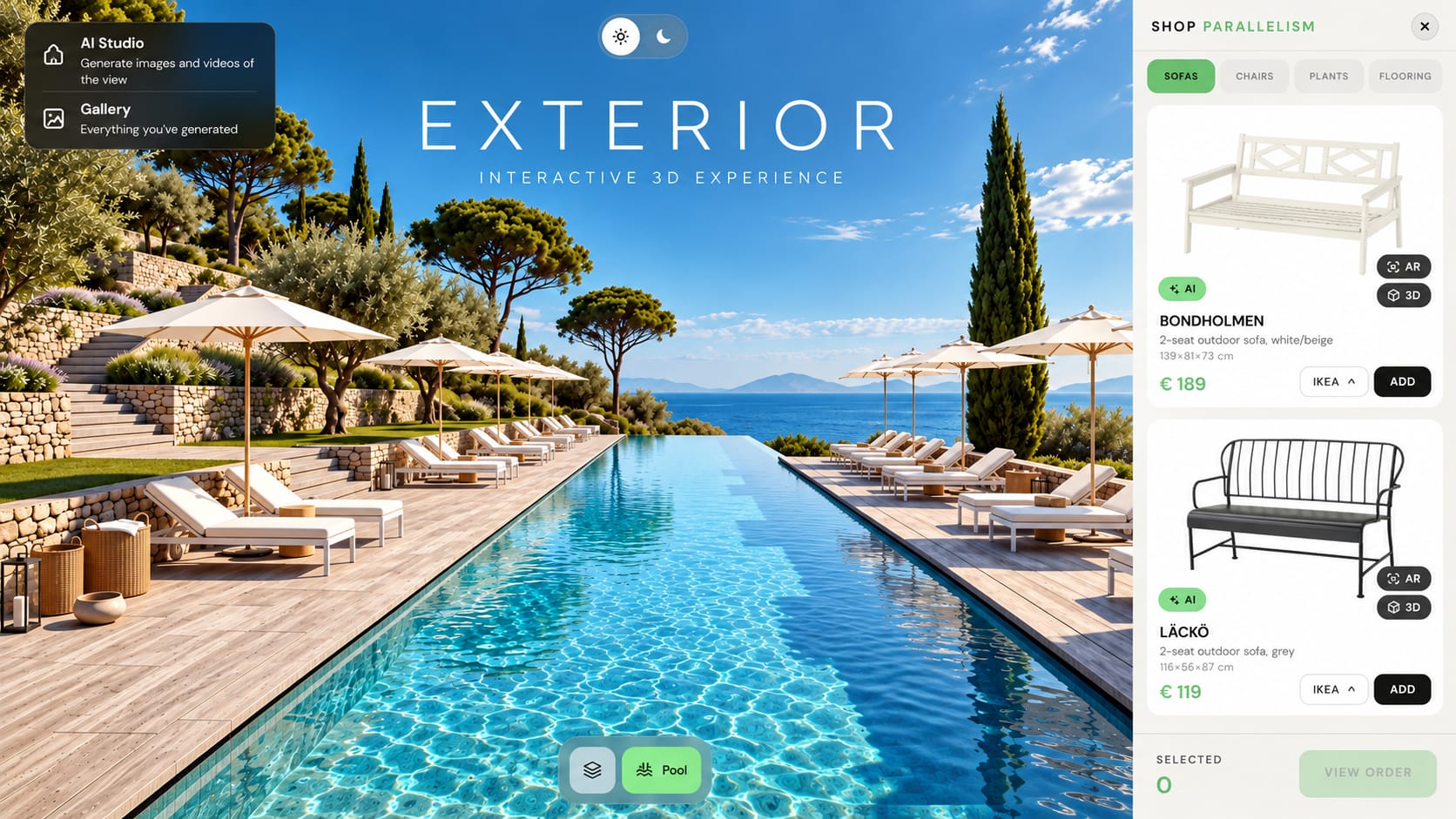
Exterior-E-Shop: Infinity-Pool-Szene neben einem Produktpanel mit AR- und 3D-Möbeln

Web · 3D e-shop · AR · AI Studio

Exterior — interaktiver E-Shop

Web-E-Shop für Archviz: den Außenbereich Szene für Szene erkunden, Sofas, Stühle, Pflanzen und Bodenbeläge mit 3D- und AR-Vorschau auswählen, zwischen Tag und Nacht wechseln und mit dem integrierten AI Studio Bilder und Videos der Ansicht erzeugen.

Live-Experience öffnen ↗
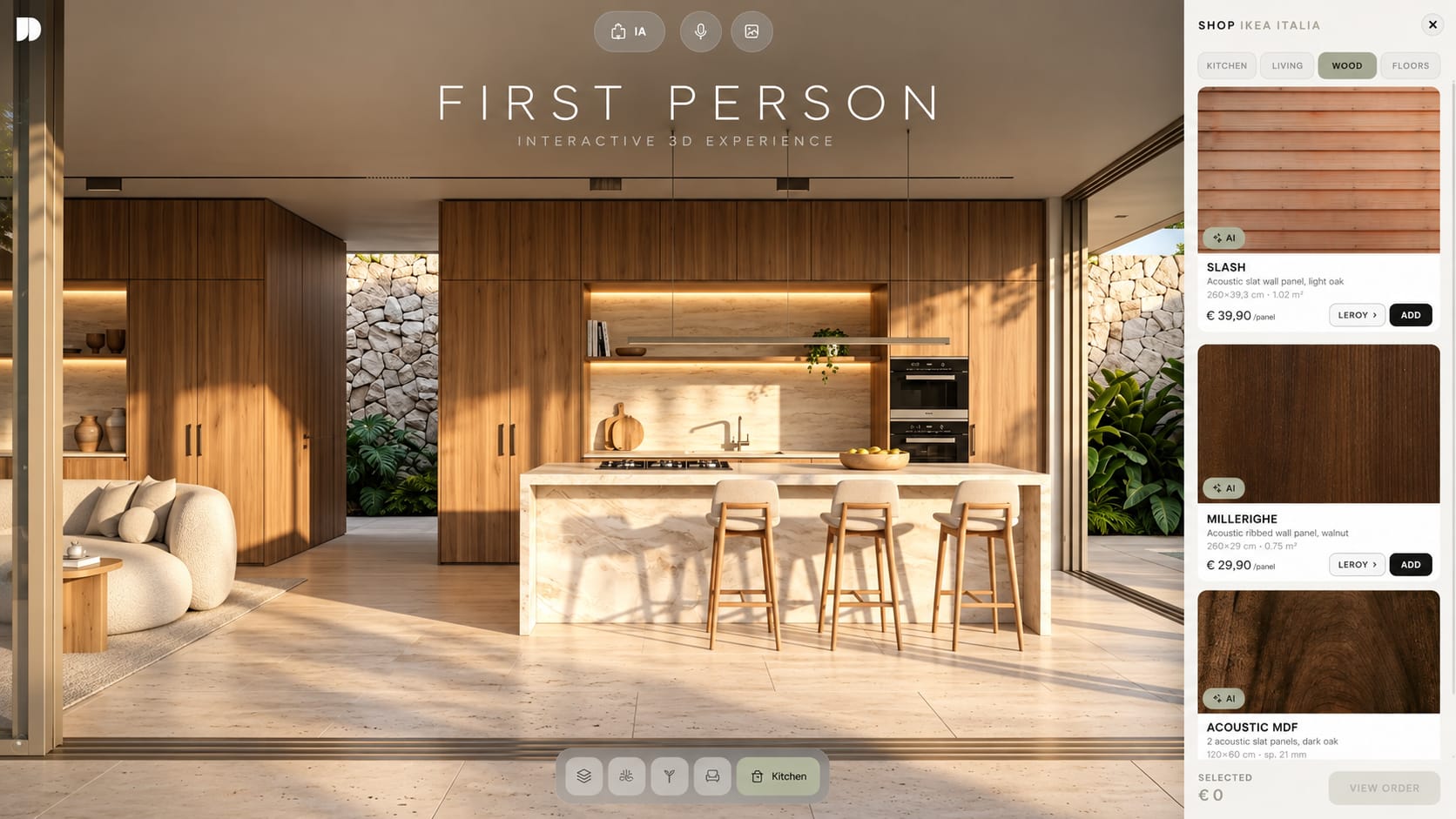
First-Person-Showroom: Küche mit Marmorinsel neben einem Shop-Panel mit Wandoberflächen

Web · 3D-Showroom in der Ich-Perspektive · KI

First Person — interaktiver Showroom

3D-Showroom einer tropischen Residenz in der Ich-Perspektive: von der Luftansicht zu Pool, Garten, Wohnzimmer und Küche gehen, Wandpaneele, Böden und Möbel im integrierten Shop auswählen und Bilder mit KI erzeugen – direkt im Browser.

Live-Experience öffnen ↗
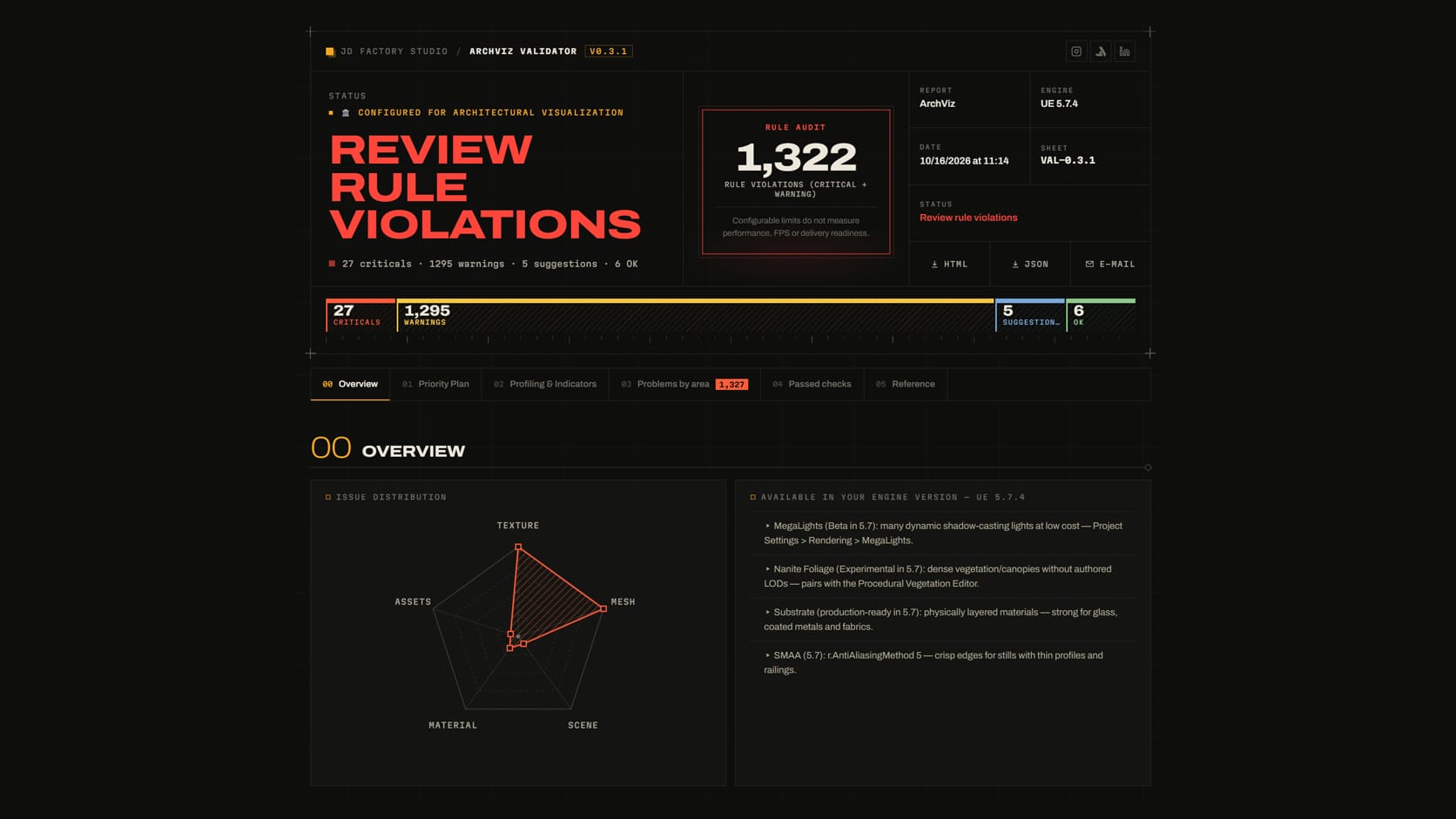
ArchViz-Validator-Bericht – Übersicht der Regelprüfung in Unreal Engine

Python · Unreal Engine

Scene Validator für Archviz

Python-Tool für Archviz-Pipelines in Unreal Engine: prüft Szenen, findet typische Fehler und sichert produktionsreife Standards vor dem Rendern.

Auf Gumroad erhältlich ↗

Brauchen Sie ein Tool oder eine Echtzeit-Szene für Ihre Pipeline?

Kontakt aufnehmen →

© 2026 Juscelio Diaz · Alle Projekte · escrevaparajd@gmail.com

Unreal Engine 5.7 · Echtzeit-Konfigurator

Yacht Configurator

Spark-AI-Renderings

Spark AI

3ds Max · Python

Spark AI, mein ArchViz- & Render-Enhancer für 3ds Max, in Python geschrieben: Der Viewport geht hinein, heraus kommt ein KI-Rendering mit gezieltem Prompt Engineering, ohne die Szene zu verlassen.

A Viewport → KI-Rendering
Segelyacht mit graphitgrauem Rumpf vor einer felsigen Mittelmeerküste, KI-Rendering aus dem 3ds-Max-Viewport
B Finales Rendering

Standbilder

06 Bilder

KI-Renderings mit Python direkt in 3ds Max: Prompt Engineering auf Basis des Viewport-Modells, sodass jede Rumpffarbe und jeder Ort von derselben Geometrie ausgeht.

Untexturiertes Segelyacht-Modell im 3ds-Max-Viewport
01 3ds-Max-Viewport Das Basismodell
Yacht mit bordeauxrotem Rumpf in einem klaren nordischen Fjord
02 Bordeauxroter Rumpf Fjord, klares Wasser
Yacht mit salbeigrünem Rumpf in einer türkisen Lagune zwischen Kalkfelsen
03 Salbeigrüner Rumpf Karstlagune
Yacht mit marineblauem Rumpf vor weißen Klippen und einem weißen Dorf
04 Marineblauer Rumpf Ägäische Bucht
Yacht mit graphitgrauem Rumpf über einem Korallenriff im klaren Flachwasser
05 Graphitgrauer Rumpf Korallen-Flachwasser
Yacht mit weißem Rumpf auf ruhigem, offenem blauem Wasser
06 Weißer Rumpf Offenes Wasser

Ein Echtzeit-Konfigurator für die Segelyacht MAGNIFIC 68′: Rumpf-, Deck- und Segeloberflächen ändern, zwischen Kamera-Hotspots springen und die Szene von der goldenen Stunde bis zum Mittag neu beleuchten — am Desktop und in VR.

Engine
UE 5.7
Code
C++
Plattformen
Desktop · VR

Funktionen

05 Clips
01 Kamera-Hotspots Mit einem Klick von der Übersicht zu Bug, Cockpit und Heck springen.
02 Rumpffarbe Die Rumpfoberfläche in Echtzeit aus der Materialpalette wechseln.
03 Materialwechsel live Die Rumpffarben aktualisieren sich sofort, während die Kamera um die Yacht fährt.
04 Tageszeit Den Sonnenregler von der goldenen Stunde bis zum Mittagslicht ziehen.
05 Segel & Licht Segel ein- und ausblenden und die ganze Szene aus der Übersicht neu beleuchten.

3ds Max · Python · KI-Rendering

Spark AI für 3ds Max

Spark AI ist mein 3ds-Max-Tool für hochpräzise KI-Renderings. Es scannt jeden Vertex der Szene und übersetzt die Geometrie in exakte Maße für den Prompt, sodass das veredelte Bild die echten Proportionen des Modells behält – und liefert ein fotorealistisches, hochauflösendes Rendering, ohne den Viewport zu verlassen.

Host
3ds Max
Code
Python
Ausgabe
Natives 4K

Viewport → Rendering

Gleiche Kamera

Das Viewport-Modell geht hinein, das KI-Rendering kommt heraus: Geometrie, Kamera und Proportionen bleiben an die Szene gebunden.

Blaues Kompaktauto-Modell im 3ds-Max-Viewport
A 3ds-Max-Viewport
Dasselbe Kompaktauto fotorealistisch gerendert im Studio mit weißem Boden
B Spark-AI-Rendering

Penthouse-Terrasse

Archviz

Ein graues 3ds-Max-Massenmodell einer Penthouse-Terrasse wird zu möblierten Renderings bei Tageslicht und in der Dämmerung – Architektur, Kamera und Proportionen bleiben exakt wie modelliert.

Graues Massenmodell einer Penthouse-Terrasse im 3ds-Max-Viewport
01 3ds-Max-Viewport Die Szene wie modelliert
Leere Penthouse-Terrasse mit Ziegeldach und Glastüren bei Tageslicht
02 Tageslicht Reine Architektur, ohne Möbel
Möblierte Penthouse-Terrasse mit Sofas, Zypressen und Gartenblick bei Tageslicht
03 Möbliert Outdoor-Lounge und Bepflanzung
Die möblierte Penthouse-Terrasse in der Dämmerung mit warmem Innenlicht
04 Dämmerung Blaue Stunde, warmes Innenlicht

Standbilder

03 Bilder

Native 4K-Renderings aus derselben 3ds-Max-Szene: ein Modell, neue Orte und neues Licht, jedes Bild geometrietreu.

Blaues Kompaktauto in einem hellen Flugzeughangar neben einem Privatjet
01 Hangar Tageslicht durch die Hangarfenster
Blaues Kompaktauto auf einem Steinplatz vor einem Holzpavillon und historischen Gebäuden
02 Stadtplatz Bedecktes Tageslicht
Blaues Kompaktauto in der Dämmerung neben einem beleuchteten Holzpavillon und einem Wasserbecken
03 Platz in der Dämmerung Blaue Stunde, warmes Innenlicht

Funktionen

04 Clips
01 Viewport-Scan Die Szene wird im 3ds-Max-Viewport Vertex für Vertex gelesen, bevor der Prompt entsteht.
02 Dämmerungs-Enhancement Schieberegler ziehen: Aus dem Viewport wird ein Rendering zur blauen Stunde – aus derselben Kamera.
03 Tageslicht-Enhancement Gleiches Modell, gleicher Ausschnitt, neu beleuchtet als Stadtplatz bei bedecktem Himmel.
04 Render-Galerie Hangar, Platz und Dämmerung: native 4K-Ausgaben aus einer Szene.

Weitere Szenen

04 Clips

Dasselbe Tool für Yachten, Autos und Innenräume: Jede 3ds-Max-Szene geht hinein, heraus kommt ein geometrietreues Rendering.

01 Segelyacht Vom Viewport zum Rendering bei einer Segelyacht: Der Schieberegler legt das KI-Bild über das 3ds-Max-Modell.
02 Elektrischer Sportwagen Seitenprofil im Viewport, dann ein Studio-Rendering mit denselben Proportionen.
03 Drei Szenen gleichzeitig Ein Innenraum, eine Yacht und ein Auto, nebeneinander in 3ds Max verarbeitet.
04 Ergebnisse Finale Renderings mit dem ursprünglichen Viewport als Einblendung zum Vergleich.

Unreal Engine 5 · Echtzeit-Konfigurator

ArchViz Configurator

Ein Echtzeit-Konfigurator für Innen- und Außenräume: Von einem leeren Raum ausgehen und ihn beliebig einrichten. Möbel, Deko, Kunst und Leuchten aus einem Katalog mit 33 Objekten ziehen, frei platzieren, jede Oberfläche live wechseln und das Ergebnis begehen oder umkreisen.

Engine
UE 5
Szenen
Innen · Außen
Modi
Gehen · Orbit

Funktionen

05 Clips
01 Möbel & Stoffe Das Dreisitzer-Sofa in den Raum setzen, dann Bezug und Füße wechseln: 60 Looks aus einem Möbel.
02 Deko-Styling Kerzen, Vasen, Tabletts und Skulpturen auf einen Tisch oder ein Regal ziehen und für jedes Teil die Oberfläche wählen.
03 Wandkunst Drucke direkt an jede Wand hängen, dann Motiv und Rahmen auswählen.
04 Beleuchtung Eine Bogenleuchte platzieren, in Position drehen und Metall- und Schirmoberflächen festlegen.
05 Anzeigeeinstellungen Qualität und Auflösung von 720p bis 4K umschalten — das Layout passt sich jeder Fenstergröße an.